
반응형

신나게 컷 편집 다했는데 자막 넣어야 할 때...누가 자동으로 좀 적어줬으면 하지 않았나요??
한 글자씩 직접 입력하고, 오타 찾고, 위치를 맞추다 보면 어느새 30분, 1시간 이상이 지나기도 합니다.
그런데! 브루(Vrew)와 캡컷(CapCut)을 활용한다면 시간을 확~ 줄일 수 있다는 사실!!!

오늘은 제가 실제 편집 업무에서 사용하는 브루(Vrew)+ 캡컷(CapCut) 조합을 소개해 드릴게요!
작업순서
1. 컷편집이 완료된 영상의 오디오만 내보낸다.
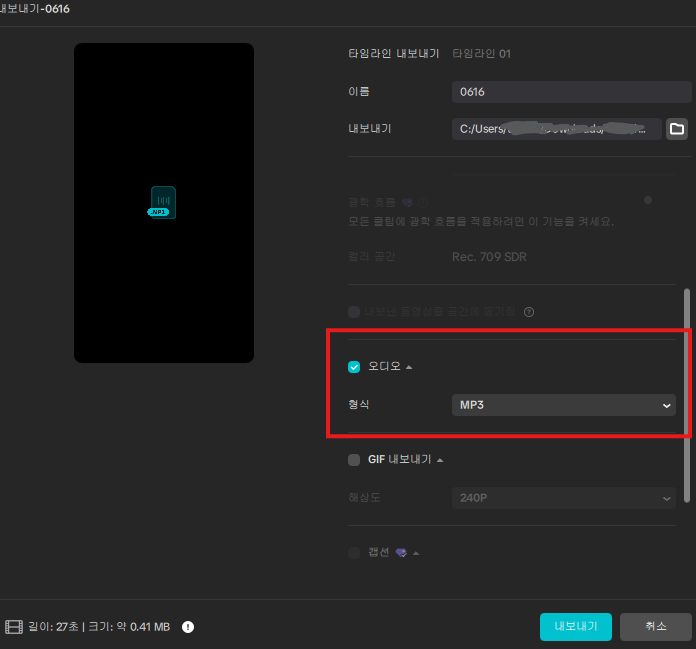
비디오는 끄고 오디오 MP3 내보낸 뒤 브루를 켜준다.
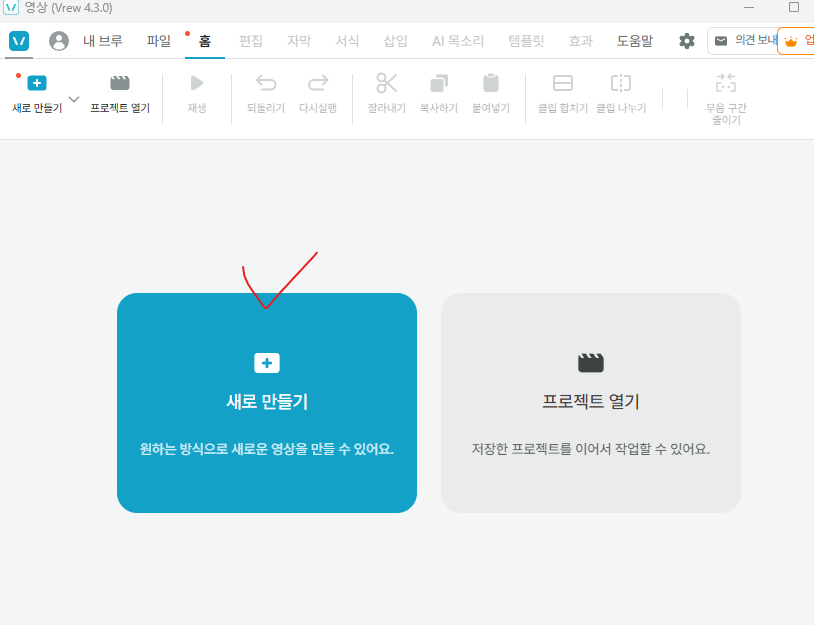
2. 브루에 오디오를 넣어준다.
브루 on > 새로 만들기 > 비디오/오디오 불러오기 > 방금 생성한(MP3 내보냈던) 오디오 파일을 불러오기
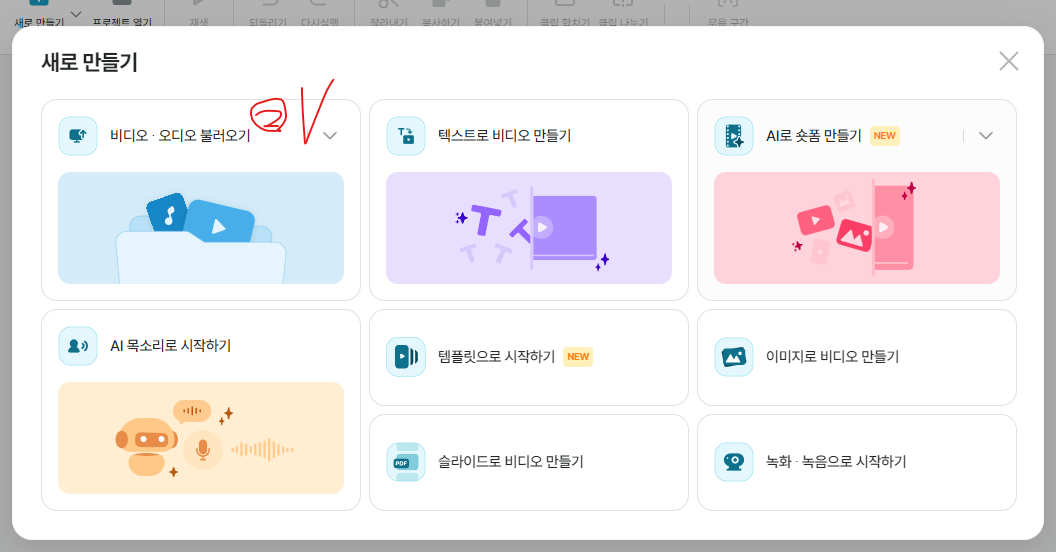
3. 자막 파일 저장하기
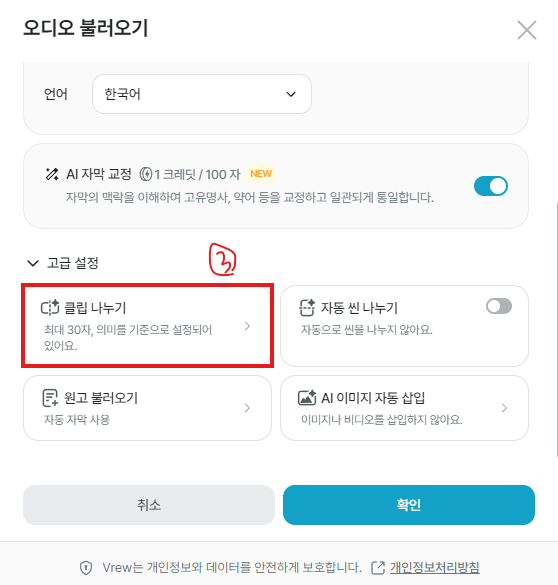
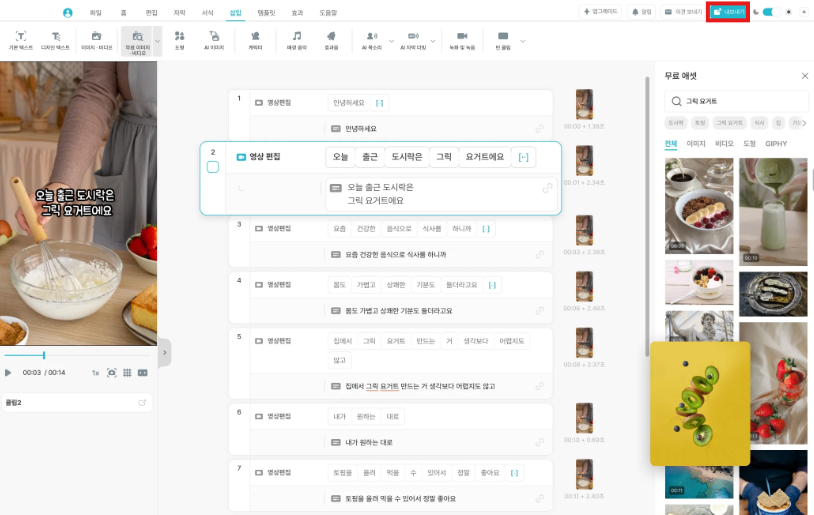
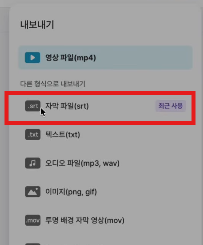
클립 나누기> 최대 글자수 12/ 의미 기준 선택 > 확인> 자막파일(srt)로 내보내기
4. 방금 내보낸 자막(srt) 파일 캡컷으로 불러오면 끝!!
얼마나 빨라질까?
예전엔 30분 이상 걸렸던 자막 타이핑 작업이 약 5분 내외로 마무리가 됩니다.
인터뷰 영상이나 강의 영상처럼 대사가 많은 콘텐츠일수록 시간 절약 효과는 더욱 크겠죠?!
그래서 저는 이 순서대로 편집합니다.
컷 편집> 자동 자막 생성 > BGM 삽입> 효과음 삽입> 컬러 보정 > 자막 디테일 작업> 최종출력
이렇게 편집하면 반복해야 할 일도 없고, 수정도 적고 작업 속도도 안정적으로 유지되더라고요.

더 다양한 꿀팁과 소식이 궁금하다면 블로그를 구독해 주세요!
다음 글도 빠르게 받아보실 수 있습니다.
반응형
'9FRAEM > 꿀팁. zip' 카테고리의 다른 글
| 캡컷 많이 안쓰는데, 결제하긴 아깝고...할 때 잠깐 쓰는 방법 (0) | 2026.07.03 |
|---|
댓글